Prezado Leitor,
A integração entre Inteligência Artificial e Sistemas de Informação Geográfica (SIG) está evoluindo rapidamente. Hoje já é possível conectar o Claude AI diretamente ao QGIS através do protocolo MCP (Model Context Protocol), permitindo que a IA consulte camadas, execute análises espaciais e automatize tarefas dentro do projeto GIS.
Neste tutorial você aprenderá como configurar o ambiente completo no Windows.
Ao final, você terá o Claude conversando diretamente com o QGIS.
O que é o QGIS MCP?
O QGIS MCP é um servidor que permite que modelos de IA como Claude acessem funcionalidades do QGIS através do protocolo MCP (Model Context Protocol).
Na prática, isso significa que você poderá pedir coisas como:
- Liste as camadas abertas no projeto.
- Informe o sistema de coordenadas da camada.
- Gere um buffer de 500 metros.
- Execute algoritmos do Processing.
- Crie estilos para camadas.
- Consulte atributos.
Tudo isso utilizando linguagem natural.
Pré-requisitos
Antes de começar, você precisará ter:
- QGIS instalado
- Conta no Claude AI
- Claude Desktop
- Python instalado
Etapa 1 — Criar uma conta no Claude
Acesse: https://claude.ai
Clique em Sign Up e crie sua conta.
Após a criação, faça login normalmente.
Etapa 2 — Instalar o Claude Desktop
Baixe o Claude Desktop diretamente do site oficial: https://claude.ai/download e selecione a versão para Windows.
Após a instalação:
- Abra o Claude Desktop.
- Faça login com sua conta.
- Verifique se o aplicativo abre normalmente.
Feche o Claude antes de continuar.
Etapa 3 — Instalar o UV
O QGIS MCP utiliza o UV para executar o servidor MCP.
Abra o Prompt de Comando do Windows e execute:
pip install uv
Após a instalação, valide:
uv --version
ou
uvx --version
O resultado deverá ser semelhante a:
uvx 0.11.21
Também é interessante verificar onde o executável foi instalado:
where uvx
Exemplo:
C:\Users\Fernando\.local\bin\uvx.exe
Guarde esse caminho, pois ele será utilizado na configuração do Claude.
Etapa 4 — Instalar o plugin QGIS MCP
Abra o QGIS.
Acesse:
Complementos → Gerenciar e Instalar Complementos
Pesquise por:
QGIS MCP
Instale o plugin.
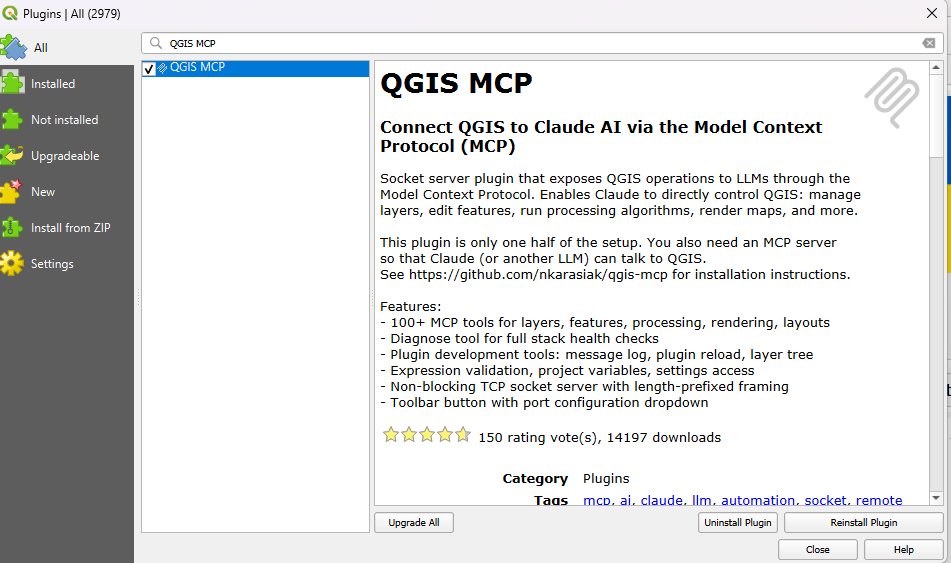
Após a instalação:
- Ative o plugin.
- Verifique se o servidor está rodando.
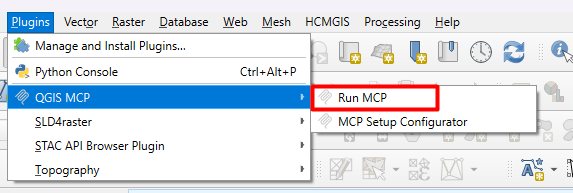
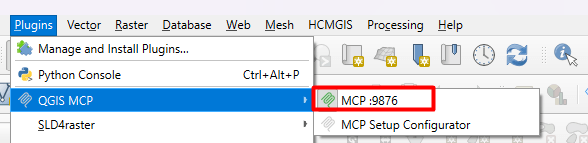
O plugin iniciará um serviço local que permitirá ao Claude acessar o QGIS.
Etapa 5 — Configurar o Claude Desktop
O Claude Desktop utiliza um arquivo JSON para registrar servidores MCP.
Localize o arquivo de configuração do Claude.
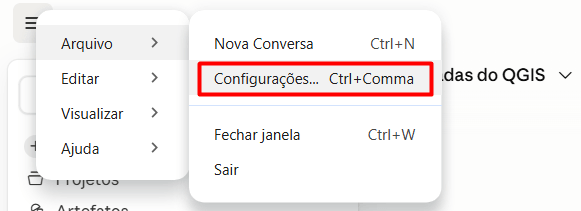
Ao abrir a tela de configurações, vá na opção Developer (Desenvolvedor), e clique no botão Editar Config.
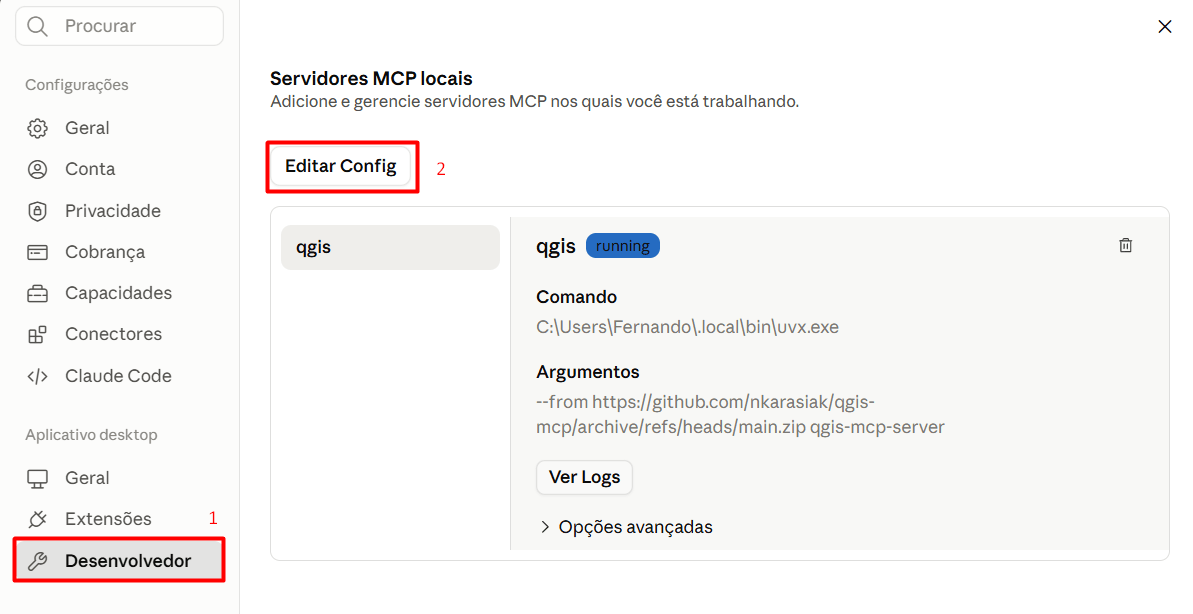
O Claude irá abrir uma tela do Windows Explorer com o arquivo claude_desktop_config.json selecionado. Você dever editar esse arquivo e inserir a seguinte configuração:
{
  "mcpServers": {
    "qgis": {
      "command": "C:\\Users\\SEU_USUARIO\\.local\\bin\\uvx.exe",
      "args": [
        "--from",
        "https://github.com/nkarasiak/qgis-mcp/archive/refs/heads/main.zip",
        "qgis-mcp-server"
      ],
      "env": {
		"PATH": "C:\\Users\\SEU_USUARIO\\.local\\bin;C:\\Windows\\System32;C:\\Windows"
      }
    }
  }
}
Importante:
Substitua o caminho do comando pelo caminho retornado pelo comando:
where uvx
Exemplo:
"command": "C:\\Users\\Fernando\\.local\\bin\\uvx.exe"
Salve o arquivo.
Etapa 6 — Reiniciar os componentes
Após salvar o JSON:
- Feche completamente o Claude Desktop.
- Abra o QGIS.
- Verifique se o plugin QGIS MCP está ativo.
- Abra novamente o Claude Desktop.
Caso tudo esteja correto, o Claude deverá carregar automaticamente o servidor MCP do QGIS.
Etapa 7 — Testar a comunicação
Abra um projeto qualquer no QGIS.
Em seguida faça perguntas ao Claude como:
Liste todas as camadas abertas no QGIS.
ou
Qual é o sistema de coordenadas da camada municípios?
ou ainda:
Mostre os atributos da camada escolas.
Se o MCP estiver funcionando corretamente, o Claude responderá utilizando informações diretamente do QGIS.
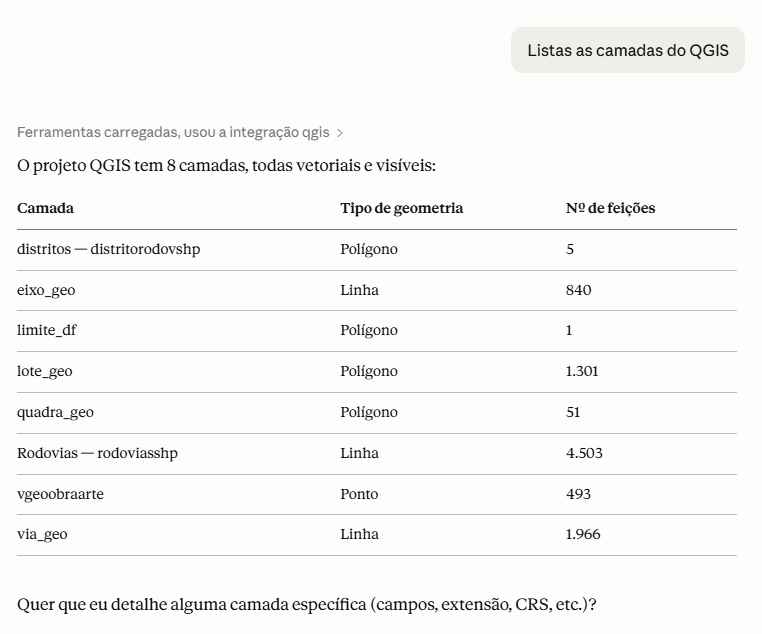
Diagnóstico de problemas
Erro: Could not attach to MCP server qgis
Esse erro normalmente indica que:
- O UV não está instalado.
- O caminho do uvx.exe está incorreto.
- O JSON está com erro de sintaxe.
- O plugin QGIS MCP não está ativo.
Testando manualmente o servidor MCP
Abra o Prompt de Comando:
C:\Users\SEU_USUARIO\.local\bin\uvx.exe --from "https://github.com/nkarasiak/qgis-mcp/archive/refs/heads/main.zip" qgis-mcp-server
Se tudo estiver correto, deverá aparecer algo semelhante a:
QgisMCPServer starting up
will connect to QGIS at localhost:9876